Ir para o conteúdo
Tutoriais Sem Enrolação

Pesquisa global

Criar Vídeos com IA Local

Explore ferramentas, tutoriais, perfis e outros conteúdos relacionados ao mesmo assunto em um só lugar.

38 resultados encontrados.
Tutorial • Tutoriais

Gerador de Imagens com IA Local Sem Censura (Instalação Fácil no PC)

Aprenda como instalar um gerador de imagens com IA local para criar e editar imagens no próprio computador e usar a geração mesmo sem internet após instalar os recursos necessários. Baixe o projeto pelo GitHub usando Code → Download ZIP, extraia os arquivos e execute o instalador na primeira utilização. Depois, abra o gerador e mantenha a janela menor em execução enquanto estiver usando a ferramenta. No primeiro acesso, entre em Escolher recursos e instale o Image Turbo se o objetivo for criar imagens. O progresso do download pode ser acompanhado pela opção Mostrar log. Além de criar imagens, é possível ajustar qualidade e proporção, reutilizar uma geração, editar imagens e juntar imagens. A

Abrir conteúdo

Tutorial

Como Criar IA de Bolso (IA Dentro do Pendrive e Offline).mp4

Aprenda como criar uma IA offline no pen drive para usar em computadores Windows, utilizando um modelo de inteligência artificial em formato GGUF e um arquivo de inicialização. Você vai precisar de um pen drive com no mínimo 8 GB. O processo utiliza o Llamafile baixado pelo GitHub e um modelo de IA disponível no Hugging Face. O arquivo do Llamafile é renomeado com a extensão .exe e copiado para o pen drive junto com o modelo GGUF. Depois, crie no Bloco de Notas o comando que inicia o servidor usando o arquivo executável e o modelo de IA. Salve esse comando diretamente no pen drive como um arquivo .bat. Ao executar esse arquivo, aguarde a inicialização e o chat de IA será aberto no navegador

Tutorial

Como Postar Stories no Instagram Pelo PC Atualizado 2026 — Guia Atualizado

Aprenda como postar Stories no Instagram pelo computador ou notebook usando a visualização em formato de celular e a opção Story diretamente no site. Para fazer isso, abra o Instagram, clique com o botão direito do mouse em uma área vazia e escolha Inspecionar. Na barra superior da área aberta, ative o ícone de notebook e celular para mudar a página para o formato móvel. Atualize a página com F5 ou pelo botão de atualizar e use o ícone de mais para acessar a opção Story. Você poderá selecionar uma imagem ou vídeo, personalizar o conteúdo e compartilhar o Story. Para voltar ao formato normal, desative o mesmo ícone de visualização móvel, feche a área de inspeção e atualize a página.

Tutorial • Tutoriais

Como Formatar um Xiaomi

Aprenda como formatar um celular, tablet ou dispositivo Xiaomi para apagar todos os dados e deixar o aparelho pronto para ser configurado novamente. Esse procedimento é útil quando você vende ou passa o dispositivo para outra pessoa e não quer deixar seus dados armazenados. Nas configurações do Xiaomi, use a pesquisa para localizar a opção “Redefinir dados”, confira os itens que serão apagados e selecione “Apagar todos os dados”. Após a confirmação com PIN ou digital, o dispositivo reinicia realizando a formatação. Quando iniciar novamente, estará na tela para adicionar uma conta Google e começar a utilizar o aparelho zerado.

Tutorial • Tutoriais

Como Fazer um Slide no Canva

Aprenda como fazer slides no Canva usando modelos prontos, personalizar a apresentação e baixar o arquivo em formato PowerPoint PPTX para abrir e apresentar no PowerPoint. Pesquise por “slide” no Canva, escolha a opção Slides de apresentação e selecione um dos modelos disponíveis. É possível personalizar as páginas, excluir as que não quiser, adicionar novas páginas e alterar o modelo conforme necessário. Depois de finalizar a apresentação, use Compartilhar → Baixar e escolha o formato PPTX para salvar como PowerPoint. Também é possível selecionar MP4 para salvar a apresentação como vídeo.

Tutorial • Tutoriais

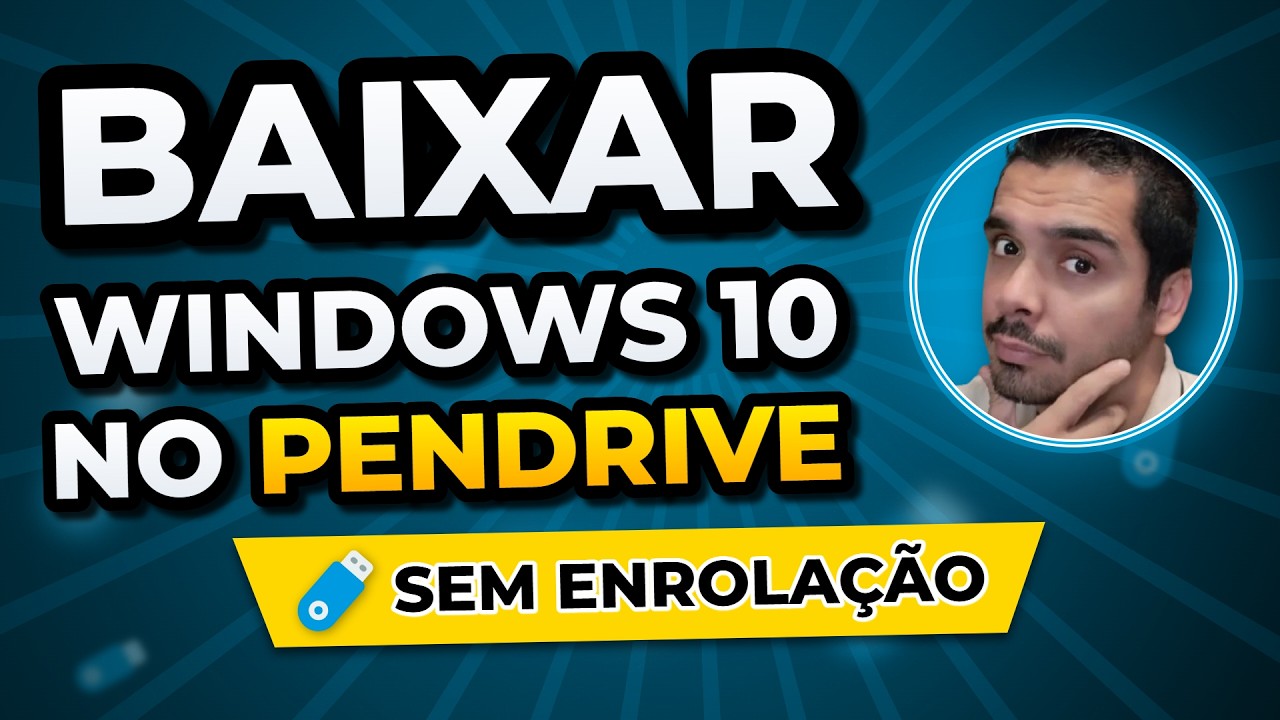
Como Baixar Windows 10 no Pendrive Atualizado 2026 - Passo a Passo

Aprenda como baixar o Windows 10 e criar um pendrive de instalação usando a ferramenta da Microsoft. O pendrive precisa ter no mínimo 8 GB e será formatado durante o processo, então faça backup antes de continuar. Acesse a página de download do Windows 10 da Microsoft, baixe a ferramenta para criar mídia de instalação e escolha “Criar mídia de instalação, pen drive, DVD ou arquivo ISO”. Você também pode definir idioma, arquitetura e edição; se não souber se o computador usa 32 ou 64 bits, desmarque as opções recomendadas e selecione ambas. Selecione “Unidade flash USB”, escolha o pendrive correto e avance para iniciar o download dos arquivos do Windows 10 e a preparação da unidade. Quando ap

Tutorial • Tutoriais

Como Formatar Windows 11

Aprenda como formatar o Windows 11 sem pen drive, usando a própria opção de recuperação do sistema para restaurar o computador e deixá-lo zerado. Acesse Configurações → Sistema → Recuperação e use a opção Restaurar o PC. Você poderá escolher entre manter seus arquivos pessoais, como imagens, downloads, vídeos e documentos, ou selecionar Remover tudo para limpar o computador. Na reinstalação do Windows, escolha entre Reinstalação local e Download da nuvem. A reinstalação local pode ser usada diretamente; caso ela não esteja disponível ou apresente um aviso de que não é possível continuar, use o Download da nuvem para baixar o Windows pela internet.

Tutorial • Tutoriais

Como Baixar e-Título no Celular

Aprenda como baixar o e-Título no celular, instalar pela Play Store, acessar sua conta e salvar o título eleitoral em PDF para consultar as informações mesmo sem internet. Pesquise por e-Título na Play Store, instale o aplicativo e abra para iniciar o acesso. Preencha as informações solicitadas, como nome e data de nascimento, responda às perguntas de verificação e, se for solicitado, crie uma nova senha. Siga também a etapa de identificação exibida na tela. Após concluir o acesso, consulte seu e-Título com informações como local de votação, seção e zona eleitoral. Também é possível gerar uma cópia em PDF usando a opção Imprimir título eleitoral e guardar o arquivo para abrir posteriormente.

Tutorial • Tutoriais

Como Excluir Uma Página em Branco no Word Atualizado 2026

Aprenda como excluir páginas em branco no Word identificando quebras de página, quebras de linha e espaçamentos que podem deixar páginas vazias no documento. Na Página Inicial do Word, ative o ícone parecido com um pezinho invertido para visualizar elementos que normalmente ficam ocultos no documento. Assim, fica mais fácil localizar uma quebra de página responsável por uma página em branco ou várias quebras de linha ocupando espaço desnecessário. Depois de identificar o que está causando a página vazia, remova a quebra de página ou selecione e apague as quebras de linha extras. Quando terminar, clique novamente no mesmo ícone para desabilitar a função e voltar à visualização normal do docum

Tutorial • Tutoriais

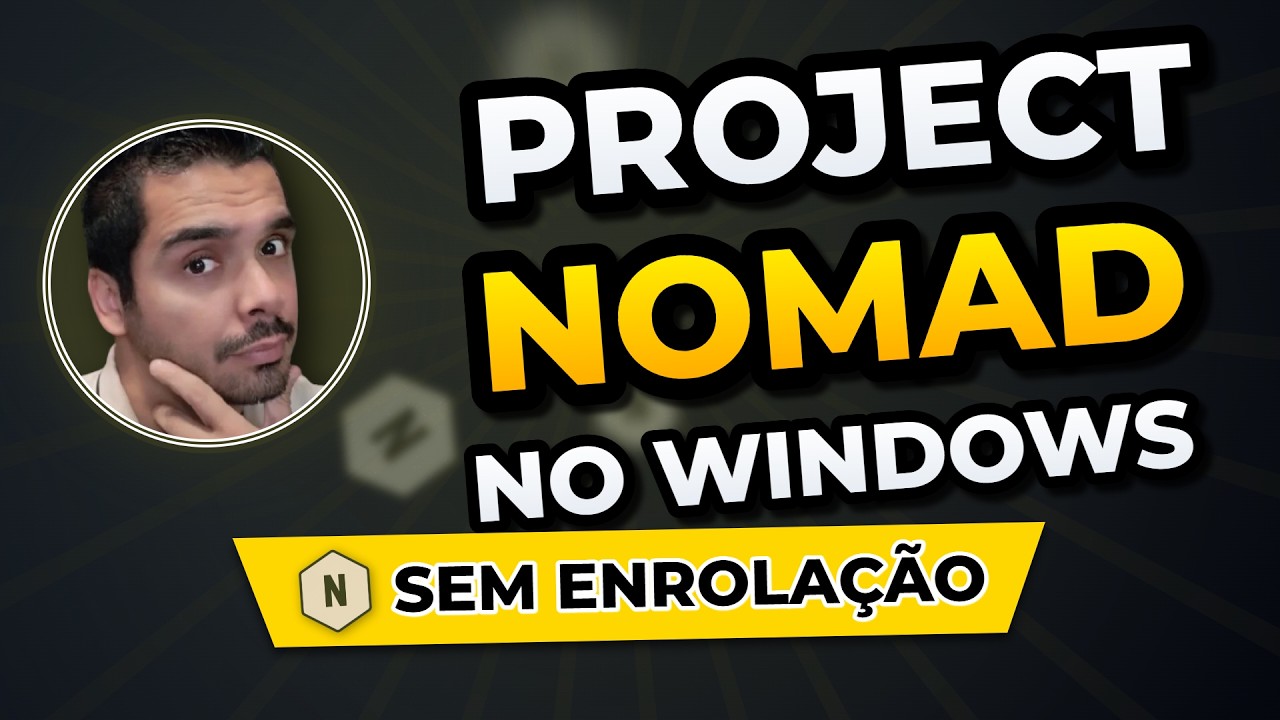
Como Instalar o Project NOMAD no Windows

Aprenda como instalar o Projeto Nomad no Windows usando WSL2, sem dual boot e sem pendrive. Faça a instalação pelo PowerShell, configure o Ubuntu e execute os comandos necessários para abrir o projeto localmente. A instalação passa pelo guia de WSL do Projeto Nomad, abertura do PowerShell como administrador, instalação do Ubuntu, criação de usuário e senha e execução das sequências de comandos. Se o comando de reinicialização retornar “comando não encontrado”, feche a janela, procure por WSL no Windows, execute novamente e continue pelos próximos comandos. Depois de concluir a instalação, use o IA Setup para fazer uma configuração mais fácil e escolher as ferramentas que deseja instalar. Ent

Tutorial • Tutoriais

Como Trocar a Senha do Google

Aprenda como trocar a senha da sua Conta Google pelo celular, acessando as configurações da conta, passando pela verificação de identidade e definindo uma nova senha. Acesse o site do Google pelo navegador, entre na sua conta e toque na foto do perfil. Abra “Gerenciar sua Conta do Google”, localize a opção “Senha” e faça a verificação solicitada, que pode incluir SMS, PIN ou outra forma de confirmar sua identidade. Depois da verificação, digite a nova senha, confirme-a no campo abaixo e toque em “Alterar senha”. O procedimento também pode ser realizado pelo site do Google em um computador ou notebook, embora a disposição das opções possa ser um pouco diferente.

Tutorial • Tutoriais

Como Assinar um Documento Pelo GOV BR

Aprenda como assinar documento pelo GOV.BR, carregar o arquivo, escolher onde a assinatura será colocada, autorizar a assinatura e baixar o documento assinado. O procedimento pode ser feito pelo computador e também pelo navegador do celular. Para assinar, é obrigatório fazer login com sua conta GOV.BR. Após entrar, carregue o documento, confira a pré-visualização e avance para escolher o local exato da assinatura, indicado pela linha pontilhada. Também é possível carregar outros documentos para realizar várias assinaturas de uma só vez. No meu caso, a autorização da assinatura foi feita pelo aplicativo GOV.BR no celular. Depois da autenticação, o arquivo assinado fica disponível para baixar.

Tutorial • Tutoriais

Como Bloquear os Anúncios do Celular

Aprenda como bloquear anúncios no Android usando o DNS privado do aparelho, reduzindo publicidades carregadas por domínios em aplicativos e sites. Acesse as configurações do dispositivo e use a pesquisa para localizar “DNS”, “DNS privado” ou “DNS particular”. Depois, selecione a opção de nome do host do provedor de DNS privado ou particular, informe o endereço personalizado indicado e salve a configuração. Após salvar, reinicie o dispositivo. O DNS configurado passa a filtrar URLs e domínios usados para carregar publicidade. O mesmo procedimento pode ser usado em celulares e outros dispositivos Android. Caso a internet deixe de funcionar após a alteração, algo que pode acontecer em situações

Tutorial • Tutoriais

Como Colocar Seta no Word Atualizado 2026

Aprenda como colocar setas no Word usando o menu Inserir e a opção Formas. Veja como adicionar setas simples ou largas e ajustar posição, tamanho, direção e cor. Para inserir uma seta, abra o documento do Word, acesse Inserir e escolha Formas. Nesse menu aparecem opções como linhas, retângulos, formas básicas e setas largas. Depois de escolher a seta, clique, segure e arraste para desenhá-la no documento. Após adicionar a seta, você pode movê-la para outro local, girá-la e redimensionar seu tamanho. Também é possível trabalhar com setas mais largas, ajustar sua espessura e trocar a cor ao selecionar a seta.

Tutorial • Tutoriais

Como Deixar o Facebook Privado

Aprenda como deixar o Facebook privado usando a opção Restrição do perfil. Ao restringir o perfil, somente seus amigos podem ver suas fotos, posts e stories no perfil. A configuração fica em Configurações e privacidade - Configurações - Público e visibilidade - Restrição do perfil. Depois de conferir as informações sobre o recurso, basta selecionar Restringir seu perfil e aguardar a confirmação. Também é possível desfazer a alteração pelo mesmo local, acessando Restrição do perfil e escolhendo Remover restrição.

Tutorial • Tutoriais

Como Desativar o Modo Desenvolvedor do Celular Atualizado 2026

Aprenda como desativar o modo desenvolvedor no Android usando a pesquisa das Configurações. Procure por “desenvolvedor”, abra “Opções do desenvolvedor” e desligue a chave no topo. A tela de Configurações pode ser diferente de um dispositivo para outro. Por isso, use a lupa de pesquisa e digite “desenvolvedor” para localizar diretamente as Opções do desenvolvedor. Se essa opção aparecer, você poderá acessá-la e desativar o modo desenvolvedor.

Tutorial • Tutoriais

Como Mudar o Papel de Parede do Notebook

Aprenda como mudar o plano de fundo do computador ou notebook no Windows, escolhendo uma cor sólida, uma imagem disponível no sistema ou uma foto personalizada. Para alterar o papel de parede, clique com o botão direito do mouse em uma área vazia da área de trabalho e selecione Personalizar. Depois, acesse Tela de fundo. Também é possível chegar ao mesmo local pelo Menu Iniciar → Configurações → Personalização → Tela de fundo. Na configuração do plano de fundo, escolha uma cor sólida, uma das imagens disponíveis no Windows ou use Navegue pelas fotos para localizar uma imagem personalizada no computador. Ao escolher a imagem, ela é aplicada ao plano de fundo.

Explore também